
网页对话
对话
摘要
登录 LightVela、开通套餐并完成创建引导后,可在 Bot 管理台侧栏的「对话」直接与当前 Bot 聊天,无需先接入微信等外部通道。对话列表保留当前 Bot 的会话;可从侧栏新建对话或继续已有会话。发送消息前,确认 Bot 在线,且套餐模型积分可用或已配置模型。
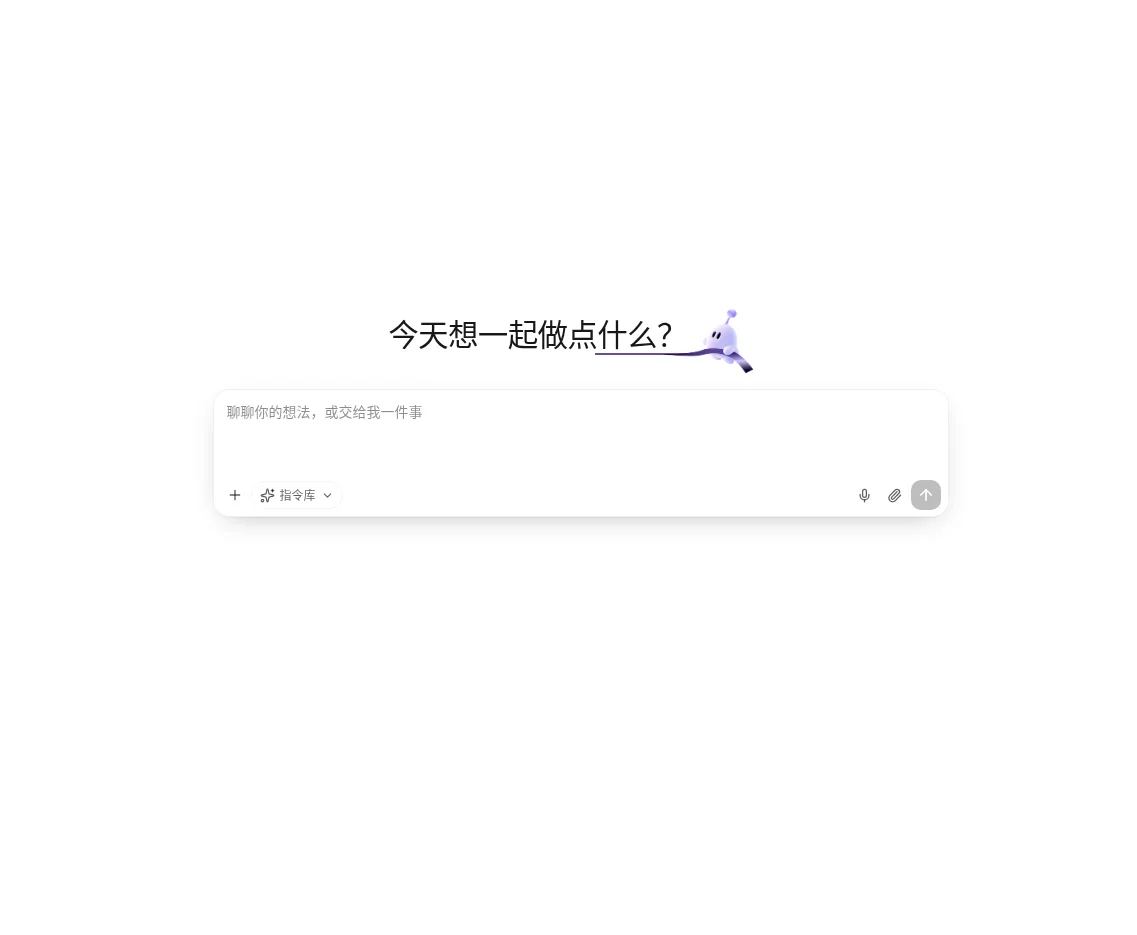
开始对话
- 登录后进入 Bot 管理台,确认侧栏顶部选中要使用的 Bot。
- 选择目标 Bot,再从侧栏独立的对话区域点击「新建对话」。
- 在「聊聊你的想法,或交给我一件事」输入框中写下问题或任务,然后发送。
- 在页面中查看回复。进入新对话时输入框会立即出现,可以先写内容;发送按钮在连接完成后才可用。打开已有会话时,可能短暂显示「你的 AI 伙伴,马上就来」。
网页对话面向当前选中的 Bot,不限于主 Bot。切换后先确认名称和会话列表属于目标 Bot,再发送消息;网页对话不要求先配置聊天通道。若想在微信、QQ 或飞书中继续使用当前 Bot,再到「通道」接入相应平台。
继续或管理会话
「对话」下方列出当前 Bot 的最近会话。点击标题可继续;点击「查看更多」可显示更早的会话。会话右侧的操作菜单可重命名或删除会话。切换 Bot 后,侧栏显示所选 Bot 的会话。
对话中的长期偏好和项目信息由 Hermes 按需沉淀。可在记忆管理查看当前 Bot 的长期记忆;新建对话不会清除这些记忆。
查看通道聊天记录
网页对话与「通道」中的聊天记录是两个入口。国内站在功能已启用且选中 Bot 时,可打开「日常 → 通道 → 聊天记录」,查看当前 Bot 已保存的微信、飞书、QQ、企业微信或钉钉会话。

- 先选中目标 Bot,再进入「聊天记录」。
- 选择「全部」或一个有记录的通道,在会话列表中选择私聊或群聊。
- 查看消息,按需加载更早消息或更多会话;可使用刷新按钮更新记录。
- 要继续聊天,请回到原聊天软件。此处只读,不能发送、编辑或删除通道消息。
断开通道后,已保存的记录仍可能显示为「已断开」;这不代表连接仍有效。「暂无记录」也不等于通道连接失败,应先确认 Bot 和通道,实际聊天后再刷新。若提示无权访问、Bot 已不存在或记录暂不可用,按页面提示检查权限、重新选择 Bot 或稍后重试。不要把其他 Bot 的记录当成当前 Bot 的会话。
当前会话的模型
输入框提供模型选择器时,可以选择当前 Bot 已配置且允许使用的模型。此处只切换当前会话,不修改 Bot 的持久主模型,也不重启网关。空白会话中选择的模型会在首条消息发送前应用;等待切换成功后再判断结果。若加载失败、没有可选项或受到模型限制,按页面提示重试,或到模型配置页检查。需要修改默认主模型及定时任务模型时,按模型切换操作。
结果校验与问题处理
- 正常结果:消息发送后出现在当前会话中,Bot 返回回复,刷新或重新进入后可从侧栏继续该会话。
- 仍显示加载提示:先确认 Bot 已在线,再刷新页面;不要在加载提示尚未消失时判断对话不可用。
- 刚创建的 Bot 无法进入对话:先完成创建和配置引导并点击 开始旅程;等待页面进入该 Bot 的工作区并完成连接。
- 无法发送或没有回复:检查套餐模型积分或模型配置,并确认 Bot 没有暂停。外部通道是否接入不影响网页对话入口。
最后更新于 2026-10-19