
配置模型
摘要
LightVela 可使用套餐模型积分,也可为当前 Bot 配置自有模型。模型页面提供「模型 Coding Plan」「模型 API」「自定义模型」三个页签,可配置一个主模型和多个备用模型。自有模型的 API Key 在对应服务商后台创建,回到 LightVela 后选择模型及用途,点击「确认配置」保存,再检测模型状态并发送测试消息。
先确认套餐是否已包含可用模型
部分 LightVela 套餐包含可直接使用的模型及模型积分。若当前套餐权益有效、仍有可用额度,且所需模型在套餐支持范围内,可先在网页对话中使用,无需先填写自己的 API Key。 可用模型、额度、有效期及消耗规则以当前套餐与模型页面为准;并非所有套餐都包含所有模型。
需要套餐之外的模型,或希望使用自己的服务商额度时,再按下文配置。这里的套餐内置模型与「模型 Coding Plan」页签中的第三方模型套餐不同:后者需要相应服务商的 API Key。
开始前
登录 LightVela,选择目标 Bot,在管理台侧栏「管理 → 模型」打开配置页。确认 Bot 已就绪。套餐积分可用时,可先在网页对话使用,不必先接入微信等外部通道或填写自有 API Key。
使用自有模型时,先准备服务商账号、API Key 和可用额度。Key 属于敏感凭证,请勿发送到聊天群或公开网页;泄露后应在服务商后台撤销或重置。
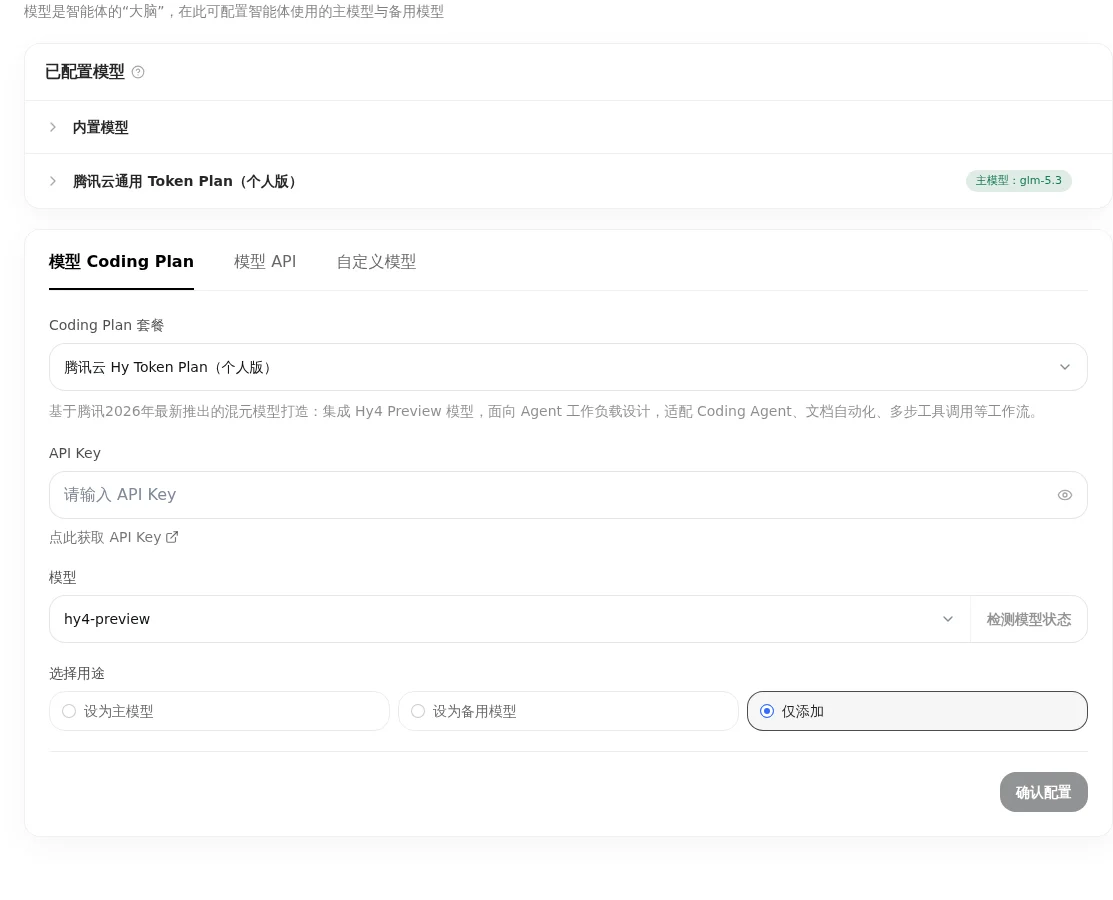
选择配置方式
| 页签 | 含义 | 需要准备 |
|---|---|---|
| 模型 Coding Plan | 使用服务商的模型套餐 | 与该套餐匹配的 API Key |
| 模型 API | 使用服务商按量调用服务 | 对应服务及地域的 API Key |
| 自定义模型 | 接入自定义端点 | Provider 名称、Base URL、兼容协议及 API Key |
Coding Plan 与普通模型 API 的 Key、端点和权益可能不同,请按购买的服务选择。可选服务商和模型以页面当前目录、账号权限及检测结果为准。
获取 API Key
- 在模型页选择配置方式和服务商。
- 若服务商提供获取入口,点击 API Key 输入区下方的 点此获取 API Key,进入对应服务商页面。
- 按服务商要求完成账号、服务开通和密钥创建,再将 Key 填回 LightVela。已开通服务的账号无需因本文重复购买。
该入口是服务商外链,不会在 LightVela 内生成服务商密钥。不同服务商的页面和密钥展示规则不同,请按其当前页面操作。
添加模型
- 选择服务商;使用「自定义模型」时,填写 Provider 名称、Base URL 并选择兼容协议。
- 填入 API Key。眼睛按钮可切换显示与隐藏。
- 选择模型。支持在线获取的服务商可点击 获取可用模型;固定目录型服务商按页面提供的模型选择。
- 按需点击 检测模型状态,查看可用性结果。获取模型列表与检测实际调用是两个操作,列表出现模型不代表调用一定成功。
- 在「选择用途」中选择 设为主模型、设为备用模型 或 仅添加。
- 点击 确认配置,等待保存结果,并在已配置服务商中核对模型和用途标记。
| 用途 | 含义 |
|---|---|
| 设为主模型 | 指定当前 Bot 优先使用的模型 |
| 设为备用模型 | 加入备用配置;主模型不能同时标为备用模型 |
| 仅添加 | 保存模型,暂不将其设为主模型或备用模型 |
自定义模型
「兼容协议」提供 OpenAI Chat Completions、Anthropic Messages 和 OpenAI Responses。应按服务商实际支持的协议选择,不能仅凭服务商名称判断。Base URL 以服务商提供的地址为准。
腾讯云 Token Plan
在「模型 Coding Plan」中选择与你购买的套餐对应的服务商条目,例如腾讯云通用 Token Plan(个人版)或腾讯云 Hy Token Plan(个人版),再通过 点此获取 API Key 打开该条目的控制台入口。不同套餐的密钥和模型目录可能不同,不要混用。
填回 Key 后,从当前条目提供的模型中选择,检测状态,再选择用途并点击 确认配置。不要把目录中的某个模型名或「自动」选项当作所有套餐的固定默认值。
已配置模型的管理
展开已配置的服务商,可继续添加该连接下的其他模型。按页面提供的 获取可用模型 刷新列表,选择后检测状态并点击 保存。
模型行提供 设为主模型、设为备用模型 和 取消备用 等操作。一个 Bot 可保留多个模型配置;主模型与备用模型的选择以页面保存后的标记为准,具体切换见模型切换。
删除模型前查看确认提示:删除该服务商下最后一个已添加模型时,会同时移除该服务商配置;备用模型删除后也会移出备用配置。
验证配置结果
点击 检测模型状态,查看「模型可用性检测通过」或失败结果;结果中可核对模型、Base URL、响应时间及失败原因。检测通过只代表这次检测成功。
保存后回到当前 Bot 的网页对话,发送一条简短测试消息,确认收到回复。
选型参考
先用套餐模型积分验证 Bot 的基础对话,再根据自己的任务、调用频率和服务商额度选择自有模型。比较模型时,使用同一条测试消息,并结合模型页面的主模型标记核对配置;模型自己回复的名称不能代替配置状态。
常见问题
| 现象 | 检查与处理 |
|---|---|
| 获取不到可用模型 | 检查 Key、端点、协议、账号权限和额度;固定目录型服务商不一定提供在线发现 |
| 检测失败或出现 401 | 检查 Key 是否正确,以及是否混用了 Coding Plan、普通 API 或不同地域的凭证 |
| 模型已添加但没有成为主模型 | 检查是否选择了「仅添加」或备用用途,再按需「设为主模型」 |
| 保存结果不明确 | 刷新页面核对已配置模型,不要连续重复提交 |
| 模型页可用但对话无回复 | 检查当前 Bot、主模型、套餐积分或服务商额度,再到诊断中心查看近期日志 |
配置模型不会清除 Bot 的记忆。若只需先跑通对话,可回到快速开始;需要聊天软件入口时,再按相应通道指南接入。
最后更新于 2026-10-19