
管理与切换 Bot
摘要
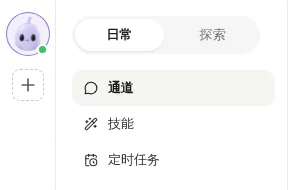
一个 LightVela 云端 Agent 可以承载多个用途不同的 Bot。你可以在 Bot 头像栏切换当前 Bot;当账户的多 Bot 功能已开放且套餐额度允许时,还能从当前 Bot 旁的“+”入口创建额外 Bot。完成创建后,可以在所选 Bot 的网页「对话」中测试,无需先连接外部通道。
每个 Bot 都有自己的工作区上下文。创建空白 Bot 或复制已有 Bot 时,LightVela 对模型设置、记忆、技能、人设、定时任务和通道连接采用不同的继承规则。
开始前
- 登录 LightVela,并打开一个正在运行的云端 Agent。
- 如果要创建额外的 Bot,请确认当前界面显示“新建 Bot”入口,套餐内仍有 Bot 名额,并且没有其他 Bot 正在创建或删除。入口是否显示还受账户的多 Bot 功能开关控制。
- 如果计划接入通道,请准备该通道所需的凭证或授权方式。
找到左下角的「管理 Bot」
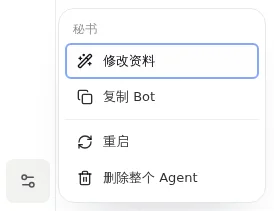
在桌面端,管理 Bot 是左侧 Bot 头像栏靠下、账号头像上方的滑杆图标按钮。先选中目标 Bot,再点击它,可看到 修改资料、复制 Bot、重启、删除 等操作。异常状态可能显示修复操作;主 Bot 的删除项显示为 删除整个 Agent,附加 Bot 则显示 删除 Bot。这与侧栏中包含模型和高级设置的「管理」分组不同。
首次创建与再次创建
首次开通时,按首次开通指南登录、完成实名认证并开通套餐,再进入创建引导。没有可复制的 Bot 时,表单不显示「高级」中的创建方式,也不提供返回已有 Bot 的关闭入口。
已有 Bot 且额外创建入口可用时,点击左侧 Bot 头像栏中的 +(新建 Bot)。窄屏先展开导航,再按以下步骤操作:

- 在外观区域选择颜色、形状和配饰,或使用随机样式。
- 填写必填的「名字」;「描述」可选,用于说明希望 Bot 如何协助你。
- 默认使用 空白创建。需要复制已有 Bot 时,展开 高级 → 创建方式,选择「复制」及目标 Bot 的名称;主 Bot 会带有标记。可复制的来源以当前列表为准。
- 核对所选方式的继承说明,点击 创建。
- 等待创建和配置步骤完成,点击 开始旅程,再检查新 Bot 的资料、技能和定时任务。若页面提示部分配置未完成,到相应页面重试,不要立即再创建一个 Bot。
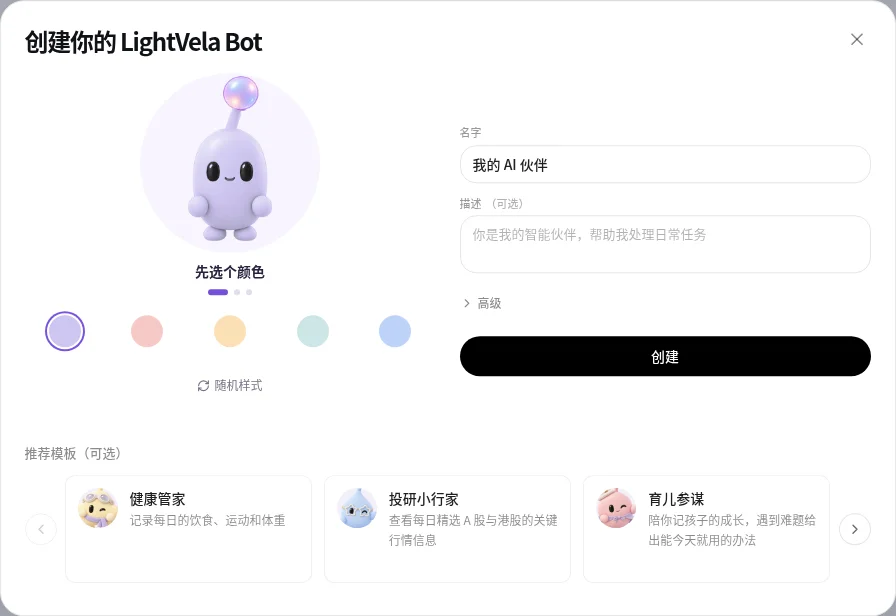
此图是再次创建界面;首次创建没有复制来源,相关高级选项及关闭入口不会显示。
有可复制的 Bot 时,再次创建表单提供 关闭,可返回原工作区。关闭表单和删除 Bot 是不同操作;如果已经开始创建,应先检查 Bot 列表和配置状态。
创建页也可能显示角色模板。选择模板前检查它包含的人设、技能和定时任务;模板可用范围以国内站当前页面为准。国内站当前推荐模板包括「健康管家」「投研小行家」「育儿参谋」,以页面实际可用项为准。模板配置过程中请等待进度完成。

从当前 Bot 发起复制
选择要作为来源的 Bot,打开 管理 Bot → 复制 Bot,创建页会预选该来源。仍需填写新 Bot 的资料,核对创建方式并确认创建。复制入口受套餐剩余额度和来源 Bot 的运行状态限制;不可用时查看页面提示。
Bot 工作区与设置
创建完成后,Bot 会拥有自己的设置工作区。
你可以在 Bot 头像栏选择该 Bot;窄屏下先展开导航。选中后可以管理该 Bot 可用的设置,包括记忆、技能、人设、定时任务和已连接通道。
创建方式决定新 Bot 继承哪些内容:
| 创建方式 | 会继承的内容 | 会独立开始的内容 |
|---|---|---|
| 空白创建 | 主模型及其提供商凭证,以及系统预置技能 | 备用模型、其他已配置模型、人设、记忆、主 Bot 后续安装的技能、通道和定时任务 |
| 复制所选 Bot | 模型、人设、技能、用户偏好和长期记忆 | 当前对话、历史会话、定时任务、运行状态和通道连接 |
复制是创建时的设置快照,来源 Bot 后续修改不会自动同步到新 Bot。如果需要保持设置独立,请在确认创建前查看创建对话框中的继承说明。
创建后,你可以分别管理每个 Bot 的记忆、技能和定时任务。
为什么要独立创建多个 Bot?
一个 Bot 可以处理很多任务,但随着职责增加,它的上下文会变得更难管理。
研究员、旅行规划师、金融分析师或质量检查员等专用 Bot,可以分别维护更聚焦的记忆、技能、人设设置和定时任务。
独立的 Bot 也方便你测试另一种工作方式,而不会影响已经用于其他任务的 Bot。
这样可以让 LightVela 工作区更有条理。
要切换 Bot,请选择 Bot 头像栏中的目标头像;窄屏下先展开导航。不要把点击当前头像进行换装与切换到另一个 Bot 混淆。
如何同时使用多个 Bot?
在国内站,多个 Bot 可以分别接入微信、QQ、企业微信和飞书等通道。每个 Bot 的微信连接独立管理;为两个 Bot 接入微信时,分别选择目标 Bot,并使用不同的微信账号扫码。
检查 Bot 切换或通道连接结果
完成切换或连接后,请检查以下内容:
- 侧栏当前 Bot 的名称和头像已经变为你选择的 Bot。
- 设置页面显示的是所选 Bot 的工作区和配置。
- 已连接的通道显示在实际拥有该连接的 Bot 下。
- 在目标 Bot 已连接的聊天通道发送一条简短测试消息,确认消息到达预期 Bot 并收到回复。也可在所选 Bot 的网页对话中发送测试消息。网页对话和外部通道应分别检查。
如果使用群聊通道,请按照已配置的权限发送测试消息,确认 Bot 能否读取群上下文,以及是否可以回复。
管理已有 Bot
选中目标 Bot,打开「管理 Bot」菜单。可修改资料、复制 Bot、重启或删除;状态为异常时,菜单提供「修复 Bot」。修改资料前确认目标,名称最多 60 个字符。复制仍进入再次创建表单,按来源快照创建新 Bot,不会持续同步两个 Bot 的后续修改。
删除附加 Bot 时,系统先清理该 Bot 的微信连接再删除档案。扫码进行中、归属异常或清理失败会阻止删除;刷新 Bot 和通道状态,按提示处理后再试。清理失败会保留档案,但部分连接可能已断开,应重新核对。删除主 Bot 前必须先删除其他 Bot;删除主 Bot 会删除整个 Agent 及其数据,不能撤销。按确认框要求输入目标名称,并等待结果,不要只凭关闭弹窗判断已成功。
常见问题
| 问题 | 可能原因 | 处理方式 |
|---|---|---|
| 看不到 新建 Bot | 当前账户或环境的多 Bot 功能尚未开放 | 继续使用现有 Bot;以当前控制台可见入口为准,不要尝试绕过功能开关。 |
| 新建 Bot 显示但不可用 | 当前套餐已达到 Bot 数量上限,或另一个 Bot 仍在创建或删除 | 查看按钮提示;等待当前操作完成,删除不再使用的 Bot,或升级到上限更高的套餐。 |
| 切换后网页 对话 不可用 | 当前 Bot 未运行、创建引导未完成或连接尚未就绪 | 确认选择了目标 Bot,完成引导并等待连接;网页对话不要求先接入外部通道。 |
| 看不到 高级 或复制来源 | 当前没有符合条件的可复制 Bot | 首次创建使用默认方式;已有 Bot 时,确认来源正在运行且可用,再重新打开创建页。 |
| Bot 列表暂时不可用 | Agent 实例已停止,或 Bot 列表请求失败 | 启动或刷新 Agent,然后重新加载 Bot 设置页面 |
| 通道已经连接到另一个 Bot | 该通道存在单 Bot 占用限制 | 使用提示中的入口打开占用该通道的 Bot,或根据通道配置页面断开后重新连接 |
| 群消息没有收到回复 | Bot 的群权限或通道配置不完整 | 查看对应通道的配置页面,然后再次测试 |
在群聊中与多个 Bot 对话
你可以将多个 Bot 邀请到支持的群聊中。
根据设置的权限,Bot 可以读取群聊上下文、回复用户问题,或同时执行这两类操作。
不同平台的群聊行为和设置步骤可能不同。
邀请 Bot 前,请先完成对应的通道配置,并按照平台要求通过直接提及 Bot 或其他触发方式进行测试。
最后更新于 2026-10-19